

2 bluetooth koptelefoons op 1 iPad: zo werkt het
2 bluetooth koptelefoons op 1 iPad aansluiten kan zonder extra apparaatje: de functie zit al in iPadOS en heet Audio delen. Twee mensen kijken dan naar dezelfde film en regelen allebei hun eigen volume. Op deze pagina lees je hoe je het in minder dan een minuut instelt, welke oortjes meedoen, waarom het geluid soms uit één van de twee wegvalt en waar de grens van deze functie precies ligt.

M de Koning
Laatst geüpdatet:
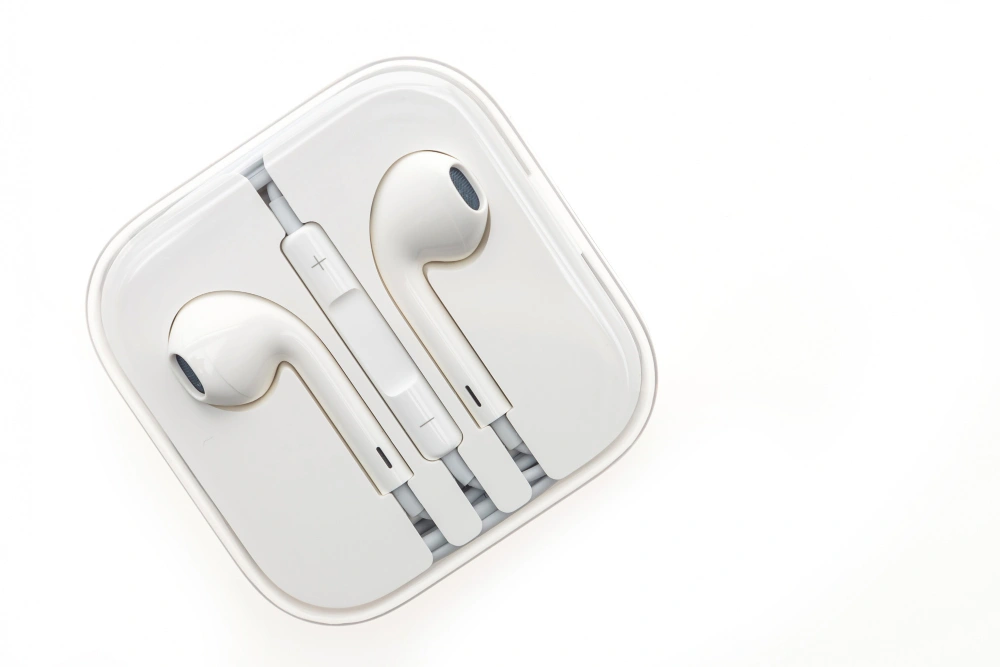
2 bluetooth koptelefoons op 1 iPad
Audio delen stuurt hetzelfde geluid naar twee bestemmingen tegelijk, en elke luisteraar houdt zijn eigen volumeknop. Dat is het verschil met een splitter aan een kabel, waar één regelaar het volume voor beide bepaalt en de een dus altijd te hard of te zacht zit. Twee dingen bepalen of het bij jou werkt. Audio delen is gemaakt voor de oortjes en koptelefoons van Apple en Beats, en bij andere merken blijft de tweede plek in de lijst leeg. En je iPad moet de functie kennen: elk model met USB-C kan het, en de meeste modellen met Lightning ook. Twijfel je over je model, kijk dan in welke iPad heb ik. Werkt audio delen bij jou wel met twee koptelefoons van Apple, dan zit je goed.
2 bluetooth koptelefoons op 1 iPad koppelen
Begin met de koptelefoon die al verbonden is en zet de tweede daarna erbij. Dat gaat zo, en het duurt minder dan een minuut.
- Verbind de eerste koptelefoon zoals je gewend bent en start het geluid.
- Veeg van rechtsboven naar beneden om het bedieningspaneel te openen.
- Tik op het icoontje van AirPlay, rechtsboven in het blokje met de muziek.
- Houd de tweede koptelefoon dichtbij en tik hem aan in de lijst die verschijnt.
Met AirPods
Open het doosje naast de iPad en houd het deksel open. De oortjes melden zich dan zelf in de lijst, ook als ze bij iemand anders horen.
Met een koptelefoon van Beats
Houd de knop voor koppelen ingedrukt tot het lampje knippert. Daarna staat hij in dezelfde lijst en tik je hem aan.
Wat je hoort en wat niet
Het geluid loopt bij beide luisteraars gelijk, en dat is precies de kunst van deze functie. Bij een gewone bluetoothsplitsing zou de een een fractie later horen dan de ander; hier gaan beide koptelefoons met dezelfde klok mee, dus lippen en stemmen blijven op elkaar staan. Wat je wel merkt is het bereik. Met twee verbindingen tegelijk is de radio drukker, dus loop je met het toestel naar een andere kamer, dan valt de verste verbinding als eerste weg. En telefoongesprekken doen niet mee: de microfoon werkt maar bij één set oortjes, dus voor vergaderen met meerdere koptelefoons is dit niets. Voor films, series en muziek is het wel precies wat je wilt, en dat is waar de functie voor bedoeld is. Zet je twee koptelefoons op hetzelfde volume, dan hoor je bovendien geen echo tussen de twee.
Als het niet lukt
Verschijnt de tweede koptelefoon niet in de lijst, loop dan deze vijf dingen na. Zet bluetooth uit en weer aan, want de lijst wordt dan opnieuw opgebouwd. Kijk of de koptelefoon niet nog aan een telefoon of laptop hangt, want hij verbindt met het toestel dat hem als eerste vindt. Leg beide koptelefoons tijdens het koppelen binnen een halve meter van de iPad; daarna mag de afstand groter. Controleer de merknaam, want bij oortjes van andere fabrikanten ontbreekt de chip die dit nodig heeft. En hoor je uit één kant niets meer, kijk dan bij geen geluid meer op je iPad, want dan zit het probleem ergens anders. Lukt het na deze vijf stappen nog niet, dan staat er bij de veelgestelde vragen hoe je ons bereikt.
Meer dan 2 bluetooth koptelefoons op 1 iPad
Twee bluetooth koptelefoons is het maximum, en dat is een harde grens en geen instelling die ergens verstopt zit. Audio delen doet twee bestemmingen en niet meer. Wil je met drie of vier mensen naar hetzelfde kijken, dan is een losse bluetoothzender met meerdere uitgangen de weg, of gewoon de luidsprekers van het toestel. Wie vaak met meerdere koptelefoons tegelijk werkt, in een klas of op een lange rit, komt met zo’n zender verder dan met de iPad zelf. Op een iPad mini refurbished werkt dit precies zoals hierboven, want het zit in de software en niet in de hardware van een bepaald bouwjaar. Ook een toestel van vijf jaar oud doet dus mee, zolang het de laatste iPadOS voor dat model heeft. Wie meerdere koptelefoons tegelijk wil aansluiten en daarbij ook wil kunnen bellen, komt met deze functie niet uit.
Veelgestelde vragen
Werkt dit ook met oortjes van een ander merk?
Meestal niet. Audio delen leunt op een chip die Apple in zijn eigen oortjes en in die van Beats zet, en andere fabrikanten hebben die niet. Bij een willekeurige bluetoothkoptelefoon blijft de tweede plek in de lijst dus leeg, en er is geen instelling die dat omzeilt. Wil je twee willekeurige koptelefoons gebruiken, dan heb je een losse zender met twee uitgangen nodig.
Kun je apart het volume regelen?
Ja, en dat is het grote verschil met een kabelsplitter. Zodra beide koptelefoons verbonden zijn, staan er in het bedieningspaneel twee schuifjes onder elkaar, één per luisteraar. Wie slecht hoort zet de zijne hoger zonder dat de ander eronder lijdt. De iPad onthoudt die stand per koptelefoon, dus de volgende keer staat het meteen goed.
Blijft dit werken als het scherm uitgaat?
Ja, het geluid loopt door als het scherm dooft of als je het toestel in een hoes dichtklapt. Wat het wel afbreekt is de afstand: raakt een van de twee buiten bereik, dan valt die verbinding weg terwijl de andere blijft spelen. Kom je weer in de buurt, dan pakt hij het meestal zelf op zonder dat je iets hoeft te doen.
Kost dit meer accu dan één koptelefoon?
Ja, iets. Twee verbindingen onderhouden kost meer radio dan één, en op een lange vlucht zie je dat terug in een paar procent extra. Het is geen verschil waar je je reis op inricht. Wil je de accu sparen, dan helpt het scherm dimmen veel meer dan de tweede koptelefoon weglaten.